Как запрограммировать тревоги и предупреждения на HMI-экран?
Как запрограммировать тревоги и предупреждения на HMI-экран?
Ошибка 17 не является диагнозом. Хороший ИМТ должен рассказать нам, что произошло, когда, насколько это серьезно и что должен проверить оператор.
Система сигнализации начинается в PLC-или в специальном устройстве, где возникают реальные условия. HMI читает, сортирует, отображает и архивирует их по мере необходимости. Четко различают информационные уведомления, предупреждения и остановки ошибок. Проверка сигнализации означает, что человек заметил ее; это само по себе не должно устранить причину неисправности или обойти предохранитель.
Шаг за шагом процедура
- Составьте список событий. Для каждого сигнала тревоги опишите триггерный сигнал, приоритет, текст оператора, предполагаемый ответ и условие устранения.
- Определите источник в контроллере. Приготовьте стабильные биты тревоги или коды. Если датчик качается в течение короткого времени, используйте соответствующую фильтрацию или время в рулевом оборудовании.
- Добавить Alarm/Event Log в EasyBuilder Pro. Подключите настройки событий к регистрам и укажите сообщения на языке оператора. Настройка конфигурации модели и версии программного обеспечения.
- Дизайн пользовательского просмотра. Активные ошибки должны быть видны на базовом экране; детали, время и инструкции могут быть помещены в отдельную диагностическую проверку.
- Редактировать подтверждение и историю. Обратите внимание на формирование, подтверждение и удаление, где позволяет конфигурация. Позаботьтесь о правильном времени, дате и возможной синхронизации.
- Добавьте потерю сигнала тревоги. Если у HMI больше нет свежих данных, он должен их выразить. Замороженное отображение измеренной массы или давления может вводить в заблуждение.
- Выполните протокол испытаний. Вы запускаете все тревоги по типу, тестируете одновременные ошибки, отказ связи, авторизацию подтверждения и перезагрузку.
Практический пример с контрольной весовой машиной
Вместо общего «NOK» покажите, например, «Exit not confirmed — check the ejector cylinder and optical sensor». Это применимо непосредственно к оператору. Подробная страница службы может дополнительно показывать датчик, задержку выброса, состояние клапана и время последнего события.
Цвета, звук и доступность
Используйте красный для реальных критических ситуаций, желтый для предупреждений. Никогда не полагайтесь исключительно на цвет: текст, символы и статус также важны. Я хочу, чтобы звуковой сигнал насторожил, а не постоянно нарушал. Не прячьте сигнализацию в меню сервиса.
Сколько сигнализации нужно одной машине?
Число само по себе не имеет значения. Лучше 20 четких сообщений с инструкциями, чем сто бесполезных кодов. Система должна различать основную причину и возникающие сигналы тревоги, чтобы оператор не получал множество подобных уведомлений.
Самые частые ошибки исполнения
- В тексте не указывается причина, место или рекомендуемая проверка.
- Сигнал тревоги должен быть затемнен без исправления фактической ошибки.
- Время события не синхронизируется между HMI, PLC и сервером.
- Приоритеты неверны, и важная ошибка остается скрытой между уведомлениями.
- После разрыва сети интерфейс показывает старые измерения без предупреждения.
Как он может помочь вам Svet Črnil?
В Черном Совете мы развиваем прозрачную промышленность HMI-экраны и диагностика. Отправьте список ошибок, PLC-сигналы и фотографию текущего экрана - мы можем подготовить более четкие уведомления, журнал тревоги и план тестирования.
Экспертный ресурс: Руководство пользователя Weintek EasyBuilder Pro - Event LogПри подключении всегда проверяйте руководство и конкретную версию используемых устройств.
Опубликовано:
Связанные продукты
-
 SIMENS Smart Panel SMART 700 IE V3 SIMTIC HMI
-
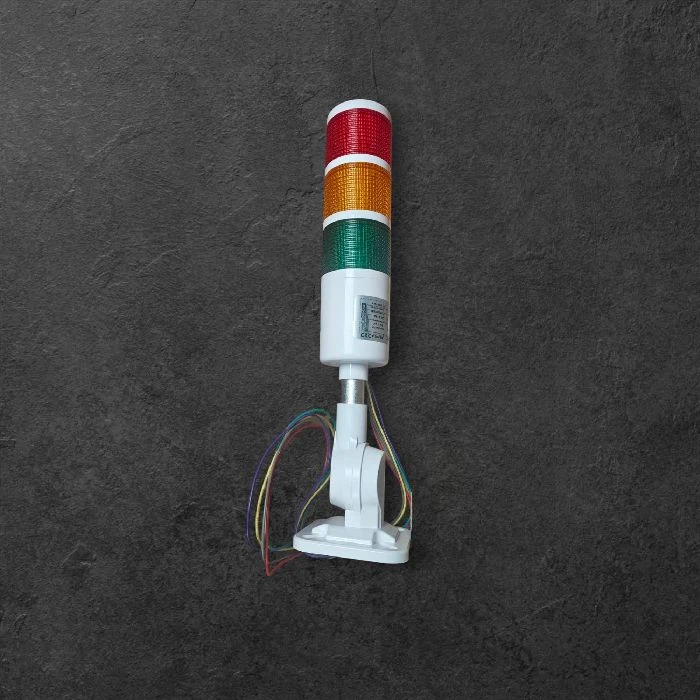
 3-barvna индустриальная светодиодная сигнальная вышка света RGB
-
 CX-424 Датчик промышленной автоматизации для обнаружения продукции
-
 Siemens SIMATIC S7-200 SMART CPU ST20 для автоматизации
-
 Разработка и программирование промышленной автоматизации пруда
Дополнительные документы
Связанные FAQ
-
 Как программировать HMI-интерфейсы для промышленной автоматизации?
-
 Как подключить Weintek HMI к Siemens PLC через Modbus TCP?
-
 Как защитить настройки сервиса HMI от несанкционированных изменений?
-
 Как контроллер обнаруживает прерванный или короткий датчик температуры?
-
 Как сделать счетчик продукта на мини-треке с ESP32 и оптическим датчиком?